Ratgeber
Ladezeit einer ganzen Website prüfen: Stichprobe, Felddaten, Crawl
Eine ganze Website prüfst du mit einer Stichprobe: Von jedem Seitentyp, etwa Startseite, Übersicht, Artikel und Produkt, misst du eine viel besuchte Seite im Labor, weil Seiten derselben Vorlage sich ähnlich verhalten. Dazu liest du die Felddaten für den ganzen Ursprung in PageSpeed Insights und die Gruppen im Bericht der Search Console[1][2]. Viele Seiten auf einmal misst du erst, wenn die Website viele verschiedene Vorlagen hat oder eine Änderung alle Seiten betrifft.

Von Alexander Müller Veröffentlicht 7 Minuten Lesezeit
Kurz gefasst
- Seiten mit derselben Vorlage teilen Stylesheets, Skripte und Aufbau, deshalb steht eine Seite je Typ für viele andere.
- In unserem Beispiel mit vier Seitentypen lag der LCP im Median zwischen 1.203,1 und 1.355,2 ms, das Gewicht zwischen 117,1 und 147,9 KiB, gemessen auf einem Entwicklungsrechner.
- Felddaten für die ganze Website liefert PageSpeed Insights auf Ebene des Ursprungs, der Bericht der Search Console zeigt Gruppen ähnlicher Adressen [1, 2].
- Ein Lauf über viele Seiten lohnt sich bei vielen Vorlagen, nach einem Relaunch oder wenn eine Änderung jede Seite betrifft.
- Search-Console.PRO, ein eigenes Produkt von SEO NW, misst bis zu 50 Seiten deiner Website in einem Lauf; die Liste nach Seitentypen stellst du selbst zusammen [6].
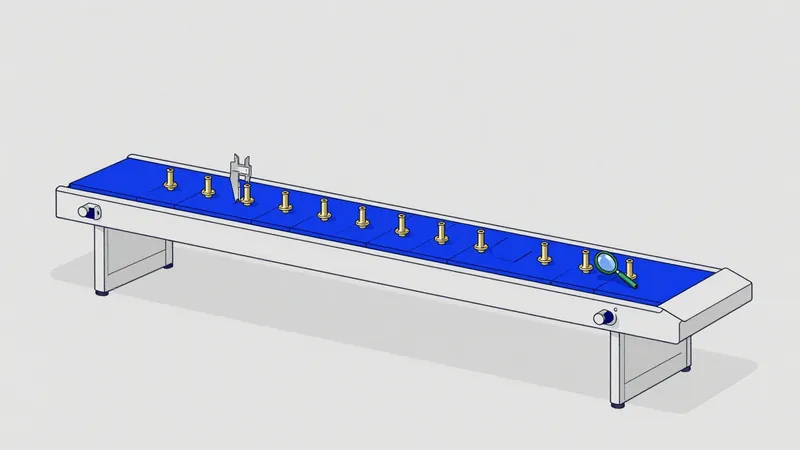
Eine Website mit hundert oder tausend Seiten Adresse für Adresse zu messen, kostet viel Zeit und bringt wenig. Die meisten Seiten sind nach einer Handvoll Vorlagen gebaut: Alle Artikel sehen gleich aus, alle Produkte auch, und sie laden dieselben Stylesheets und Skripte. Misst du von jeder Vorlage eine typische Seite, erfährst du, was an der Vorlage selbst hängt. Was die Stichprobe nicht abdeckt, ergänzen die Felddaten echter Besucher, und nur in bestimmten Fällen brauchst du einen Lauf über viele Seiten.
Warum die Startseite allein nicht reicht
Wer nur die Startseite misst, sieht einen Ausschnitt. Besucher aus der Suche landen meist auf anderen Seiten, und die Startseite hat häufig eine eigene Vorlage mit Bühne, Teasern und anderen Skripten als der Rest. Ein gutes Ergebnis dort sagt wenig über die Artikel oder Produkte.
Wie stark sich Seitentypen unterscheiden, zeigt schon eine kleine Website. Wir haben am 24.11.2026 vier Seitentypen der neuen Fassung von pagespeed.de mit Lighthouse 13.6.0 mobil gemessen und dabei unter anderem den Largest Contentful Paint (LCP) und die Total Blocking Time (TBT) festgehalten, je drei Läufe im Wechsel, in der lokalen Vorschau auf einem Entwicklungsrechner. Die absoluten Zeiten gelten nur für diesen Rechner, der weder komprimiert noch Cache-Regeln setzt; ein Vergleich der Typen ist nur grob möglich, denn bei der Werkzeugseite streuten die drei Läufe um rund 250 ms.
| Seitentyp | Wertung | LCP | TBT | Anfragen | Übertragen |
|---|---|---|---|---|---|
| Startseite | 100 | 1.355,2 ms | 40 ms | 8 | 128,1 KiB |
| Werkzeugseite | 100 | 1.354,2 ms | 35 ms | 7 | 117,1 KiB |
| Erklärseite | 100 | 1.203,1 ms | 0 ms | 7 | 147,9 KiB |
| Übersicht | 100 | 1.204,9 ms | 0 ms | 8 | 137,1 KiB |
Alle vier Seiten erreichen die volle Wertung, und trotzdem verhalten sie sich verschieden. Im Median brauchen Startseite und Werkzeugseite bis zum größten sichtbaren Element rund 150 ms länger als Erklärseite und Übersicht und haben als einzige eine messbare Blockierzeit; bei der Werkzeugseite lag allerdings ein einzelner Lauf mit 1.105,5 ms unter den Medianen der beiden anderen Typen. Die Erklärseite ist dafür die schwerste. Auch die Meldungen unterscheiden sich: Nur bei der Erklärseite meldete Lighthouse in allen drei Läufen die Bildübermittlung, nur Startseite und Werkzeugseite hatten nicht verkleinertes JavaScript. Wer nur die Startseite gemessen hätte, wüsste von dem Bild auf der Erklärseite nichts.
Die Stichprobe nach Seitentypen zusammenstellen
Welche Typen deine Website hat, siehst du an den Vorlagen deines Systems oder am Aufbau der Adressen. Üblich sind:
- die Startseite,
- Übersichten wie Kategorie-, Archiv- oder Schlagwortseiten,
- Artikel oder Ratgeberseiten,
- Produktseiten in Shops,
- Seiten mit Formularen, Suche oder Werkzeugen, die eigene Skripte laden.
Von jedem Typ nimmst du die Seite mit den meisten Besuchen, bei großen Typen auch zwei: eine schlanke und eine mit vielen Bildern oder Einbettungen. Die Besuchszahlen findest du im Leistungsbericht der Search Console oder in deiner Statistik. Schreib die Adressen in eine einfache Liste, eine Adresse pro Zeile, und notiere daneben den Typ. Diese Liste ist die Grundlage für jede weitere Messung, ob mit einem Einzeltest oder in einem Lauf über viele Seiten.
Jede Seite der Liste misst du mobil und am Desktop, jeweils mehrmals, und notierst den Median. Den Ablauf dafür beschreibt die Anleitung Ladezeit einer Website richtig messen. Bei fünf Seitentypen und zwei Adressen je Typ sind das zehn Adressen pro Gerät.
Felddaten für den ganzen Ursprung
Die Stichprobe zeigt, was im Labor passiert. Wie es echten Besuchern auf der ganzen Website geht, zeigen die Felddaten aus dem Chrome-Nutzerbericht. PageSpeed Insights zeigt sie für die eingegebene Adresse und weicht auf den Ursprung aus, wenn für die Adresse zu wenige Daten vorliegen[1]. Der Ursprung fasst alle Seiten zusammen, die unter demselben Protokoll und Host erreichbar sind, also die ganze Website. Ob Daten vorhanden sind, hängt davon ab, ob die Seiten öffentlich auffindbar sind und genug Besucher haben; die Schwelle nennt Google nicht[3].
Genauer wird es im Bericht "Core Web Vitals" der Search Console. Er ordnet ähnliche Adressen in Gruppen, zeigt aber nur indexierte Seiten und nur eine Stichprobe davon[2]. Die Gruppen entsprechen meist deinen Seitentypen, und so erkennst du, ob die Produktseiten im Feld schlechter abschneiden als die Artikel. Worauf du beim Lesen des Berichts achten solltest, zeigt die Anleitung Core Web Vitals in der Search Console.
Wer die Felddaten selbst abfragen will, nutzt die CrUX API. Sie beantwortet je Anfrage eine Adresse oder einen Ursprung[4]. Für den Vergleich vieler Domains gibt es den Datensatz in BigQuery, der allerdings nur Ursprünge enthält und keine einzelnen Adressen[5].
Ab wann du viele Seiten messen solltest
Für eine kleine Website mit drei oder vier Vorlagen reicht die Stichprobe dauerhaft. Einen Lauf über viele Seiten brauchst du in diesen Fällen:
- Die Website hat viele verschiedene Vorlagen, etwa ein Shop mit Landingpages, Ratgeber, Herstellerseiten und Filterseiten.
- Nach einem Relaunch oder einem Wechsel des Themes willst du sicher sein, dass keine Vorlage vergessen wurde.
- Eine Änderung betrifft jede Seite, zum Beispiel ein neues Einwilligungsbanner, ein neues Tracking oder eine neue Schrift.
- Seiten desselben Typs unterscheiden sich stark im Inhalt, etwa Artikel mit Videos neben Artikeln aus reinem Text.
- Die Felddaten zeigen eine schlechte Gruppe, und die Beispieladressen in der Search Console reichen dir nicht, um die Ursache einzugrenzen.
Viele Seiten in einem Lauf mit Search-Console.PRO
Für diese Fälle empfehlen wir Search-Console.PRO, ein eigenes Produkt von SEO NW, dem Betreiber von pagespeed.de. Seine PageSpeed-Prüfung misst bis zu 50 Seiten deiner eigenen Website nacheinander im Hintergrund, mobil, am Desktop oder beides. Eine eigene Liste darf laut Dokumentation höchstens 50 Adressen enthalten[6]. Gemessen wird wie bei uns mit Lighthouse im Labor; Felddaten liefert die Prüfung nicht.
Die Seiten für den Lauf wählst du aus vier Quellen: die Seiten mit den meisten Klicks der letzten vier Wochen aus der Search Console, die am stärksten verlinkten Seiten eines Onpage-Crawls mit der Startseite zuerst, eine eigene Liste oder die Einträge einer XML-Sitemap. Die Anzahl stellst du zwischen 5 und 50 ein. Eine Auswahl nach Seitentyp nimmt dir das Tool nicht ab. Dafür nimmst du die Liste aus dem vorigen Abschnitt und fügst sie als eigene Liste ein. Klickstärkste und meistverlinkte Seiten sind eine gute Ergänzung, weil sie zeigen, wo die meisten Besucher ankommen und welche Seiten deine Navigation trägt.
Das Ergebnis steht in einer Tabelle, die du sortieren und filtern kannst; die schlechtesten Seiten stehen oben. Als CSV lässt sich die Tabelle herunterladen, fehlgeschlagene Adressen wiederholst du in einem neuen Lauf. Wie viele Messungen am Tag möglich sind, regelt ein Tageskontingent je Konto. Alles Weitere zum Tool erfährst du auf Search-Console.PRO: was das Tool zusätzlich misst.
Die Ergebnisse auswerten
Lege die Ergebnisse nach Seitentyp nebeneinander und achte darauf, wo eine Meldung auftaucht. Taucht dieselbe Meldung bei allen Typen auf, etwa ein Stylesheet, das das Zeichnen aufhält, liegt die Ursache in einer Datei, die jede Seite lädt; die Erklärseite zu den Anfragen, die das Rendering blockieren, zeigt die Abhilfe. Betrifft eine Meldung nur einen Typ, suchst du in dessen Vorlage, bei Bildern zum Beispiel mit der Erklärseite Bildübermittlung verbessern. Streuen die Werte innerhalb eines Typs stark, liegt es am Inhalt der einzelnen Seiten, etwa an eingebetteten Videos oder sehr großen Bildern.
Vergleiche danach Labor und Feld je Seitentyp. Schneidet ein Typ im Labor gut ab, steht seine Gruppe in der Search Console aber auf Langsam, kann das Problem bei Dingen liegen, die ein Laborlauf nicht erfasst: Interaktionen wie Filter und Menüs, die erst nach dem Laden reagieren müssen, oder Inhalte, die beim Scrollen springen. Dann hilft eine Messung mit echten Klicks in den Chrome-Entwicklertools weiter; welches Werkzeug was kann, vergleicht die Seite Core Web Vitals messen.
Behebe zuerst, was die meisten Besucher trifft: den Typ mit den meisten Aufrufen und dem schlechtesten Feldwert. Danach misst du dieselbe Liste erneut, unter denselben Bedingungen. Wer das regelmäßig tun will, findet das Vorgehen in der Anleitung Ladezeit einer Website dauerhaft überwachen.
Häufige Fragen
Wie prüfe ich die Geschwindigkeit meiner ganzen Website?
Mit einer Stichprobe aus je einer typischen Seite pro Vorlage, gemessen im Labor, und mit den Felddaten für den Ursprung aus PageSpeed Insights [1]. Die Gruppen im Bericht der Search Console zeigen dazu, welche Seitentypen im Feld schwächeln.
Wie viele Seiten muss ich für einen Website-Geschwindigkeitscheck messen?
Eine Seite je Seitentyp genügt für den Anfang, bei großen Typen zwei. Bei vier bis fünf Typen sind das vier bis zehn Adressen, die du mobil und am Desktop misst.
Warum fehlen Felddaten für einzelne Seiten, aber nicht für die Website?
Felddaten gibt es nur für Adressen mit genug Besuchern [3]. Hat eine einzelne Seite zu wenige, zeigt PageSpeed Insights die Werte des Ursprungs, also der ganzen Website [1].
Kann Search-Console.PRO automatisch alle Seiten einer Website messen?
Nein. Ein Lauf umfasst bis zu 50 Seiten [6], die du aus Klicks, Crawl, Sitemap oder einer eigenen Liste auswählst.
Quellen
- Google for Developers: About PageSpeed Insights, abgerufen am .
- Google Search Console Hilfe: Bericht "Core Web Vitals", abgerufen am .
- Chrome for Developers: CrUX methodology, abgerufen am .
- Chrome for Developers: Using the CrUX API, abgerufen am .
- Chrome for Developers: Using the Chrome UX Report on BigQuery, abgerufen am .
- Search-Console.PRO: PageSpeed: Einzel- und Bulk-Prüfung, abgerufen am .